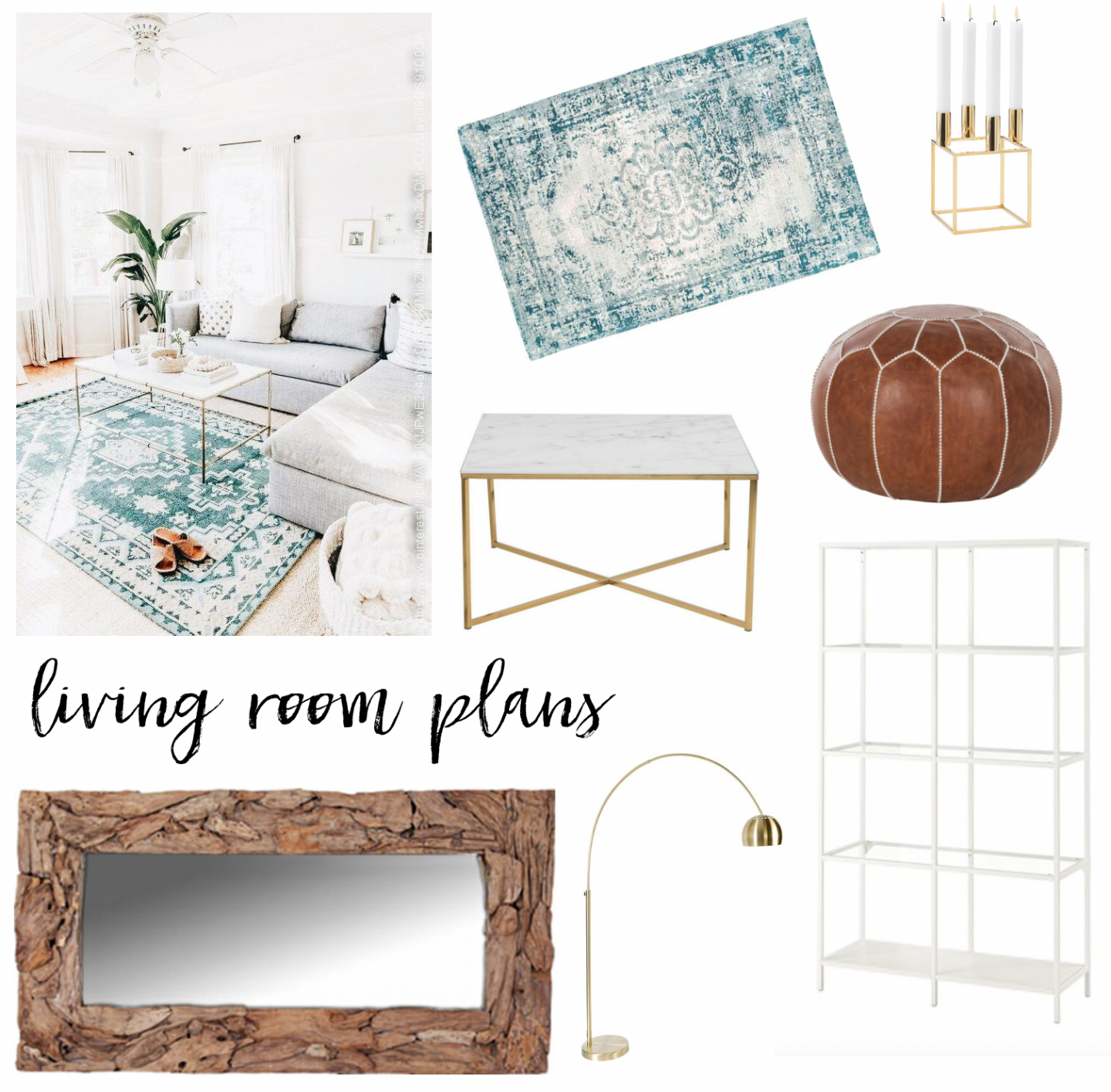
Jedes Mal, wenn ich eine Collage erstelle, kann ich ganz fest mit der Frage rechnen:
Wie hast du die Collage erstellt? Für mich ist das inzwischen eine wirklich leichte Übung und ist in wenigen Minuten abgehandelt - aber das war nicht immer so. Ewig habe ich nach Möglichkeiten gesucht, wie ich ganz pipifaxeinfach meine Collagen erstellen kann - im Endeffekt lief es darauf raus, dass ich mich doch etwas mehr mit Bearbeitungsprogrammen auseinandersetzen musste. Es hat lange gedauert, bis ich mit allem klarkam: ich habe jeden Schritt ergooglet, denn ich bin absolut kein Profi.
Da es anscheinend wirklich vielen unter den Nägeln brennt, wie man Collagen erstellen kann, habe ich mich hingesetzt und eine meiner Collagenerstellungen in 15 Minuten gefilmt und kommentiert. Ich warne euch direkt mal vor: ich bin total schlecht im Dinge erklären und mache alles ganz schnell. Achtet also eher auf das was ich mache, als auf das was ich sage... Unter dem Video liste ich euch nochmal eine handvoll nützlicher Links auf, die ihr für die Collagen benötigen könntet - unter anderem auch Links zu verschiedenen Brushes (Freeware!), über die ich im Video kurz spreche, sowie die Installationsanleitung dafür.
Ich betone direkt hier nochmal: ich bin
kein Profi, ich bin
nicht allwissend und es gibt sicherlich hundert Wege, einzelne Schritte leichter zu machen - im Video nutze ich extra keine Shortcuts, damit ihr nachverfolgen könnt, was ich mache. Liebe Grafiker, steinigt mich nicht für Ausdrucksweisen und Erklärwege sowie die Nutzung des Programms - so wie ich es mache komme ich gut klar :)
Wenn noch Fragen offen sind, hinterlasst mir gerne einen Kommentar!
_ _ _ _ _
As I receive loads of questions about how I make my collages, I made a video tutorial. It's in German but if you want to, check it out anyways :)
Verzeiht mir die Videoqualität (erneut: kein Profi!) meine und ähm's - und achtet nicht auf meine seltsame Stimme etwa ab der Mitte des Videos, da musste ich die Tonspur neu aufnehmen. Und dazu lag ich seltsam im Bett rum...
~Nützliche Links & weitere Infos ~
Auf
Chip.de könnt ihr GIMP kostenlos downloaden (
Direktlink)
- ich sehe, dass es schon Version 2.8 gibt - eventuell arbeite ich dann tatsächlich mit einer neueren Version als 2.0 :)
Kostenlose Brushes zum Download gibt es zum Beispiel bei
DeviantArt - mit dem Suchbegriff 'GIMP brush' findet ihr eine ganze Latte an Pinseln. Welche genau die von mir verwendeten sind, weiß ich gar nicht mehr - ähnlich sehen
diese hier aus.
Eine Installationsanleitung für die Brushes findet ihr
hier (beachtet, dass es unten mit "Schritt weiter" zu den nächsten Schritten geht) - egal wie müssen die entpackten (!) Brushes in den Zielordner. Dieser ist bei mir: C:\Programme\GIMP 2\share\gimp\2.0\brushes - ihr könnt auch ganze Ordner voller Brushes hierher verschieben.
Wichtig: wenn ihr neue Brushes und neue Schriftarten installiert habt, müsst ihr GIMP (wenn geöffnet) schließen und neu starten - erst dann werden die neuen Sachen angezeigt :)
Facebook // Instagram // Twitter